Guía · MentorIA
Cómo descargar tu clase grabada.
Guía paso a paso para descargar la grabación desde Teams, Google Meet o Zoom — o grabarla tú mismo con OBS o Loom. Después la subes a MentorIA y recibes tu material de estudio por email.
¿Para qué sirve esta guía?
MentorIA convierte tus grabaciones de clase en material de estudio automáticamente. Solo necesitas subir el video o pegar el enlace, y el sistema hace el resto.
Opción A — Pegar el enlace
Si tu profesor compartió un link público de la grabación (Zoom, Drive, SharePoint), cópialo y pégalo en el wizard. Es la opción más rápida.
Opción B — Subir el archivo
Si tienes el video descargado en tu computadora (MP4, MOV, MKV, MP3, etc.), haz clic en "Subir archivo" en el wizard, selecciónalo y listo.
Parte 1 — Tu profesor grabó la clase
Aprende a descargar la grabación desde Teams, Google Meet o Zoom. Si tu profesor graba sus clases y te da acceso, sigue los pasos de la plataforma que corresponda.
Microsoft Teams
Necesitas ser participante de la reunión o que el organizador te haya dado acceso a la grabación.
Método 1 — Descargar desde el chat de la reunión
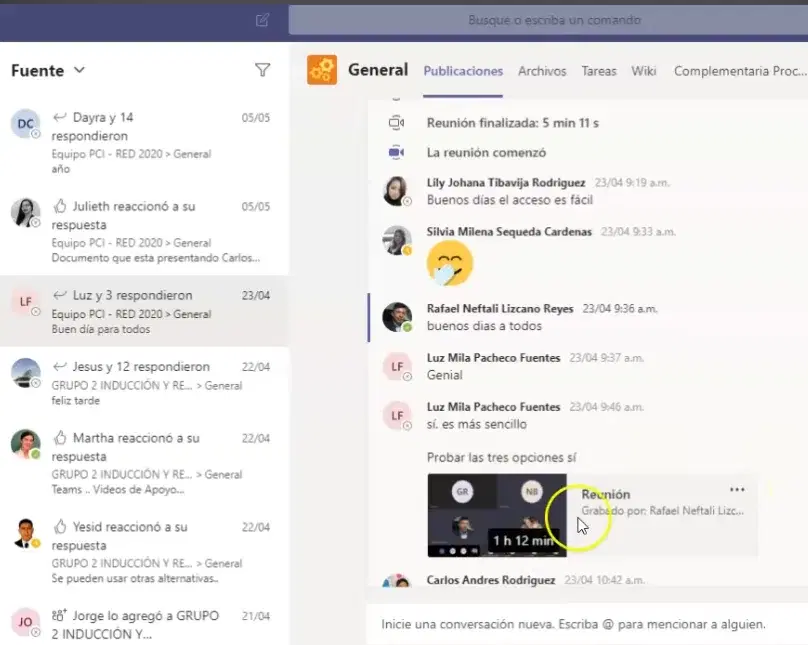
- Abre Teams y busca la reuniónVe al canal o chat donde se realizó la clase. Después de unos minutos de finalizar, aparece el video como un mensaje en el chat.
- Pasa el cursor sobre el videoVerás aparecer un menú con opciones. Haz clic en los tres puntos (···) que aparecen.
- Haz clic en "Descargar"El archivo .mp4 se descargará automáticamente a tu carpeta de Descargas.
- Sube el video a MentorIAAbre el wizard, selecciona "Subir archivo" y elige el video descargado.
Método 2 — Desde SharePoint / OneDrive / Stream
- Ve a la pestaña "Archivos" del canalEn Teams, abre el canal → "Archivos" → busca la carpeta "Recordings".
- Haz clic derecho en el archivoSobre el archivo .mp4 → "Descargar". También puedes abrirlo desde "Abrir en SharePoint".
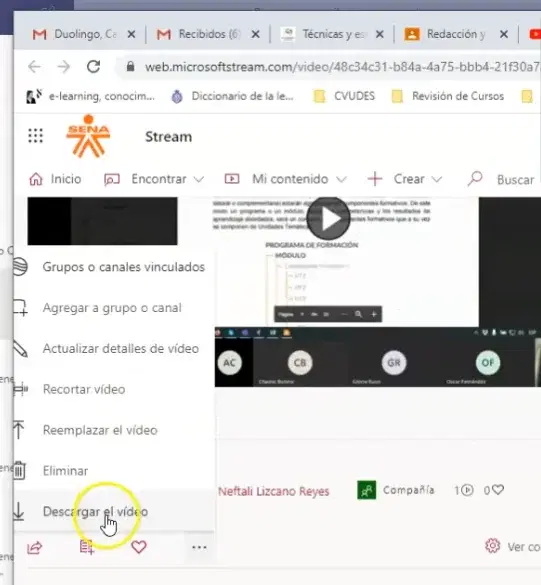
- Desde Microsoft Stream (si aplica)Ingresa a stream.microsoft.com → busca tu video → tres puntos → "Descargar video".
Google Meet
La grabación se guarda automáticamente en Google Drive del organizador. Pide que te compartan el enlace del video.
Opción A — Tienes el enlace compartido (lo más fácil)
- Abre el enlace que te compartió tu profesorEl video se abre directamente en Google Drive. No necesitas descargarlo si solo quieres pegarlo en el wizard.
- Copia el enlace del navegadorCópialo desde la barra de direcciones y pégalo en el campo de enlace del wizard.
Opción B — Quieres descargar el archivo
- Abre el enlace del video en Google DriveEl video se mostrará en el visualizador de Drive.
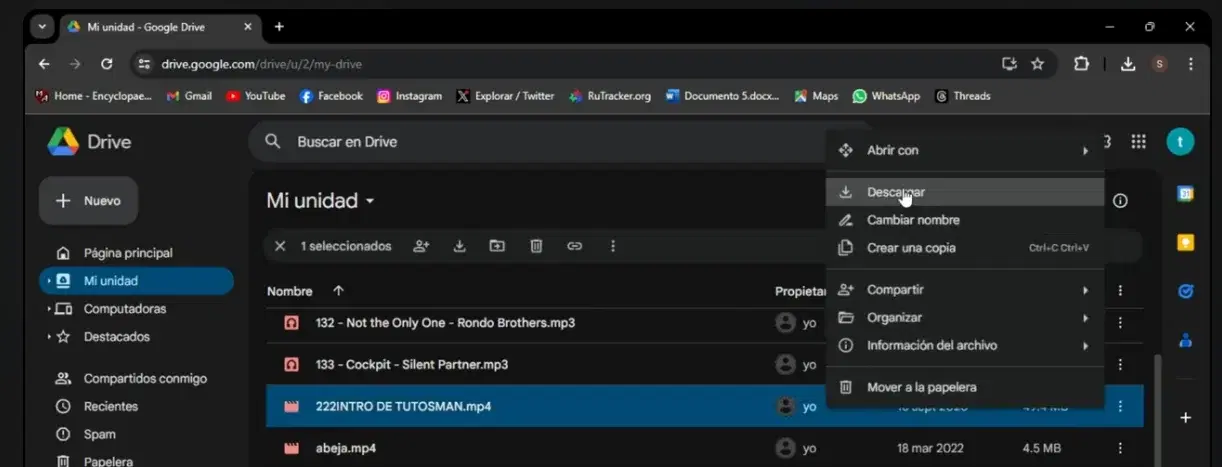
- Haz clic en el ícono de descarga (⬇)Está en la parte superior derecha. También puedes hacer clic derecho sobre el archivo → "Descargar".
- El video se guardará como .mp4Ve a tu carpeta de Descargas y sube el archivo al wizard desde "Subir archivo".
Zoom
Zoom puede compartir la grabación como enlace web o como archivo descargable. Depende de lo que haya elegido tu profesor.
Opción A — Tienes un enlace de Zoom
- Abre el enlace que te compartió tu profesorEl enlace de Zoom Cloud abre un reproductor web con la grabación.
- Descarga o copia el enlaceSi el profesor habilitó la descarga, verás un botón "Download". Si no, copia el enlace y pégalo directo en el wizard. Solo funciona si el enlace es público (sin contraseña).
Opción B — El profesor te envió el archivo
- Guarda el archivo que te enviaronPuede llegar por email, WhatsApp, Drive u otro medio. Guárdalo en tu computadora.
- Sube el archivo al wizardAbre el wizard → "Subir archivo" → selecciona el .mp4 → listo para procesar.
Parte 2 — Tú debes grabar la clase
Si tu profesor no graba las clases, puedes hacerlo tú mismo desde tu computadora con OBS Studio (gratuito y potente) o Loom (más simple).
OBS Studio — recomendado, gratuito
Es la herramienta más potente para grabar tu pantalla. Gratis. Funciona en Windows, Mac y Linux. No requiere cuenta.
Paso 1 — Instalación
- Descarga OBS StudioVisita obsproject.com y haz clic en el botón de descarga para tu sistema operativo. Es completamente gratuito.
- Instala el programaAbre el archivo descargado y sigue el asistente. Acepta las opciones predeterminadas. No requiere cuenta ni registro.
- Abre OBS por primera vezAparecerá el "Asistente de configuración automática". Selecciona "Optimizar para grabación" → Siguiente → Aplicar configuración.
Paso 2 — Configurar la grabación
- Agrega una fuente de capturaEn "Fuentes" (parte inferior), haz clic en el botón (+). Selecciona "Captura de pantalla" para toda la pantalla, o "Captura de ventana" para grabar solo una app (ej. Zoom, Teams).
- Selecciona la pantalla o ventanaElige la pantalla o aplicación que quieres grabar. Verás una vista previa. Haz clic en "Aceptar".
- Activa el micrófono (opcional)En "Mezclador de audio", asegúrate de que el micrófono esté activo si quieres grabar también tu voz.
- Configura dónde se guarda el videoHerramientas → Configuración → Salida → "Grabación" → "Ruta de grabación" → elige la carpeta donde quieres guardar.
Paso 3 — Grabar y subir
- Inicia la grabaciónAntes de que comience la clase, haz clic en "Iniciar grabación" (parte inferior derecha). Verás un temporizador que confirma que está grabando.
- Asiste a tu clase normalmenteOBS grabará todo lo que sucede en tu pantalla (y el audio si lo configuraste).
- Detén la grabación al terminarCuando la clase finalice, "Detener grabación". OBS guardará el video en la carpeta configurada.
- Sube el video al wizardAbre MentorIA → "Subir archivo" → busca el .mp4 → listo.
C:\Users\TuNombre\Videos · Mac → /Users/TuNombre/MoviesLoom — alternativa fácil
Más sencillo que OBS. Graba desde el navegador y genera un enlace automáticamente. Plan gratuito: hasta 5 minutos por video.
- Instala la extensión de LoomVe a loom.com desde tu navegador Chrome → "Get Loom for Free" → instala la extensión. También puedes descargar la app de escritorio.
- Inicia sesión o crea una cuentaCrea una cuenta gratuita con tu correo. No requiere tarjeta de crédito.
- Haz clic en el ícono de LoomAparece en la barra del navegador (esquina superior derecha). Selecciona qué quieres grabar: "Pantalla completa", "Ventana" o "Pestaña del navegador".
- Inicia y detén la grabaciónHaz clic en "Iniciar grabación". Al terminar, haz clic en el botón rojo de detener. Loom procesará el video automáticamente.
- Copia el enlace y pégalo en el wizardLoom te dará un enlace directo al video. Cópialo y pégalo en el campo de enlace del wizard. Sin descargar nada.
Resumen rápido
Consulta esta tabla cuando no recuerdes qué hacer.
| Plataforma | Dónde está el video | Cómo descargar | Pegar enlace |
|---|---|---|---|
| Teams | Chat de reunión o pestaña Archivos | Tres puntos → Descargar | ✓ SharePoint / Stream |
| Google Meet | Google Drive → "Meet Recordings" | Clic derecho → Descargar | ✓ Drive |
| Zoom | Enlace enviado por el profesor | Botón Download en el reproductor | ✓ Si es público |
| OBS | Carpeta Videos configurada | El .mp4 ya está listo | ✗ Sube el archivo |
| Loom | Loom genera el enlace | No es necesario descargar | ✓ Pega el enlace |
Consejos importantes
Avisa antes de grabar
En muchos países es obligatorio informar a los participantes que la reunión está siendo grabada. Buena práctica siempre.
El video puede pesar mucho
Una hora de clase pesa entre 500 MB y 1.5 GB. Asegúrate de tener espacio en disco y buena conexión al subir.
Nombra bien tus archivos
Usa nombres como 2026-05-27_Microeconomía_Clase08.mp4 para encontrarlos fácilmente.
Cuida la privacidad
No compartas grabaciones sin autorización. Los videos de clase pueden contener información personal de los participantes.
¿Ya tienes tu clase grabada?
Súbela a MentorIA y recibe tu material de estudio en PDF + banco de preguntas interactivo en ~30 minutos.
Convertir mi clase →